

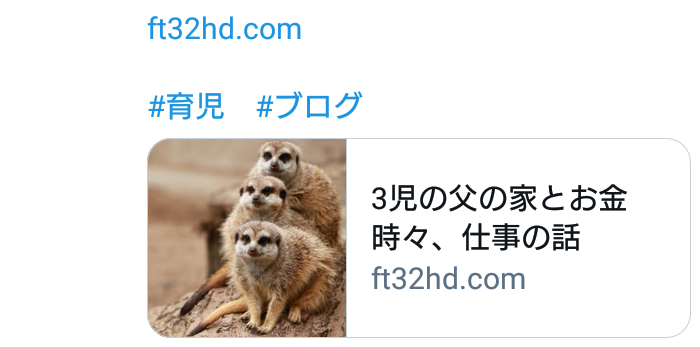
twitterにwordpressのサイトやブログの
トップページのリンクを張ったときの表示画像の設定について記載します。
twitterカード(画像付きリンク)の画像の設定手順になります。
[ad]
twitterにブログリンクを貼るときの画像設定
私が実際にtwitterにブログのリンクを貼った時に、
あれ?っとなってしまいました。
実際に行った問題解決までの手順を記載します。
私はCocoonを使用しているので、
wordpressでの設定手順はCocoonでの説明になります。
twitterカードって?
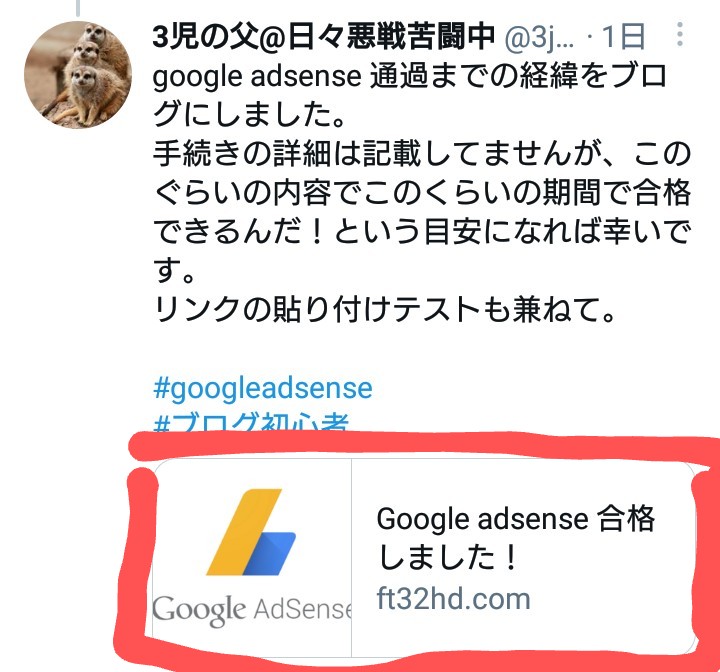
twitterカードは上の画像の赤枠のものになります。
画像付きサイトのリンクを貼ったときに表示されます。
トップページのリンクを貼ったらどうなった?
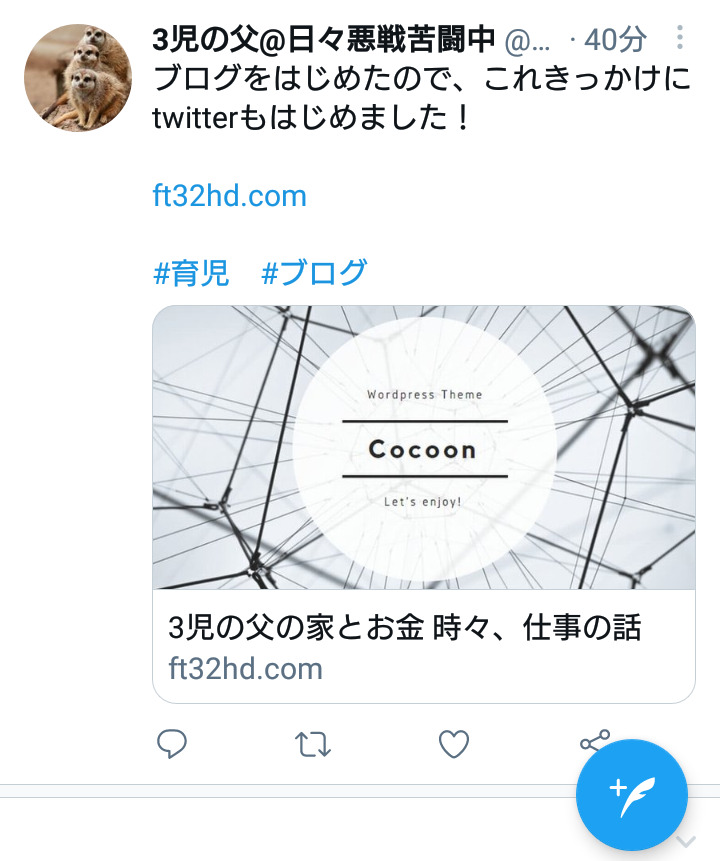
twitterで自分のブログを紹介しようと思い、
トップページのリンクを貼ったら画像のようになってしまったんですよね。
wordpressテーマのデフォルトの画像っぽい・・・
各記事のリンクを貼った場合は、アイキャッチ画像が表示されます。
wordpressのトップページの画像設定
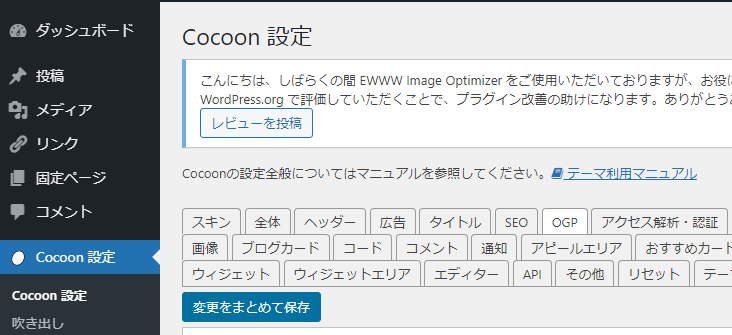
『cocoon設定』の『OGP』を選択します。
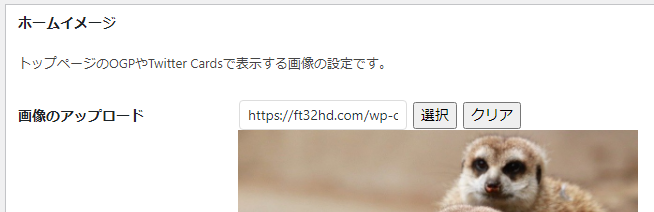
スクロールすると『ホームイメージ』の設定がありますので、
画像のアップロードで表示させたい画像を選択します。
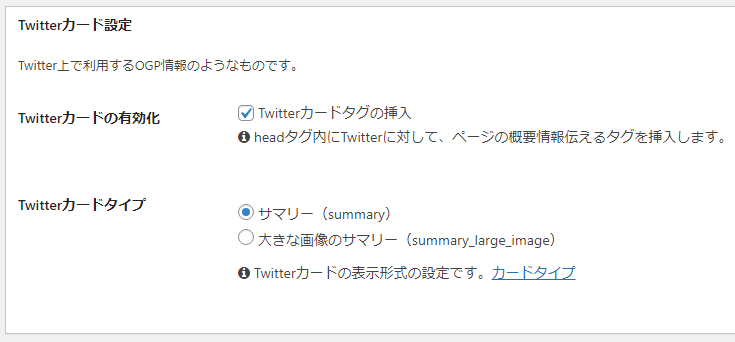
私の場合はすでに設定済みでしたが、未設定であれば、
同時にtwitterカードの設定も行ってください。
最後に『変更をまとめて保存』を忘れずに。
これでwordpress側の設定はOKです。
twitter側の設定
一度、リンクを貼ってしまうと、
twitter側にキャッシュ(情報)が残ってしまうようで、
wordpress側で画像変更しても、twitterに反映されません。
twitterでtwitterカードの更新をする必要があります。
以下のリンクからカード情報更新画面に入ってください。
https://cards-dev.twitter.com/validator
※スマホでやっていて、twitterアプリが起動してしまう場合は、
リンクを長押しして、『新しいタブで開く』を選択してください。
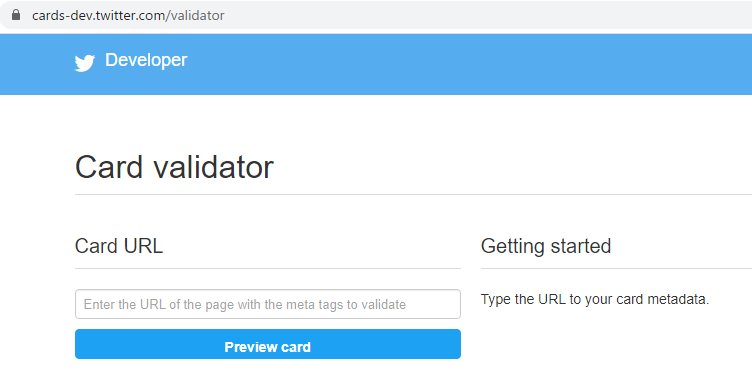
『Card URL』にwordpressの設定で画像変更した
トップページのURLを入力して、
『Preview card』を押してください。
表示された画面の画像が変更されていれば、正しく設定できています。
設定後の再確認
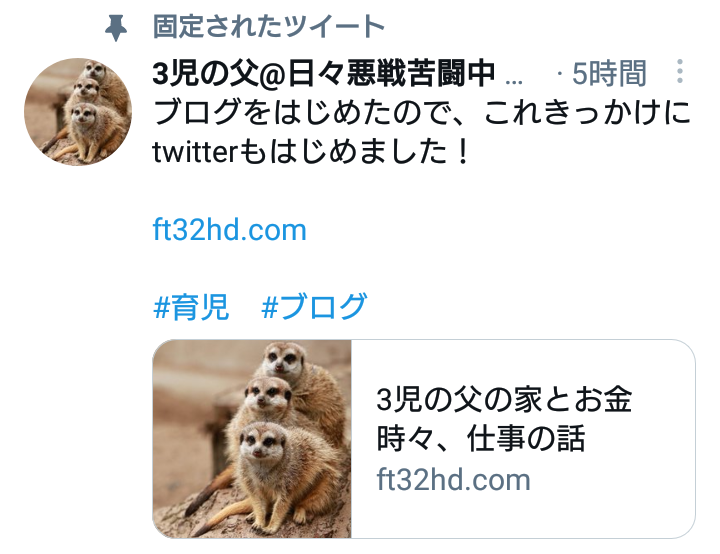
私もここまでやって、twitterを確認したところ、
新しく設定した画像が反映されていました。

コメント